PC上でMachiKaniaプログラミング
2026年6月19日
MachiKania type P/PU では従来より、pc-connect 機能により、PC と MachiKania を USB ケーブルで繋ぎ、PC 上のファイルを MachiKania に転送して実行する方法を提供してきました。 Ver 1.7.0 以降では、それに加えて、PC 上のターミナルソフトで MachiKania 上の BASIC プログラムを編集・実行することができるようになりました。
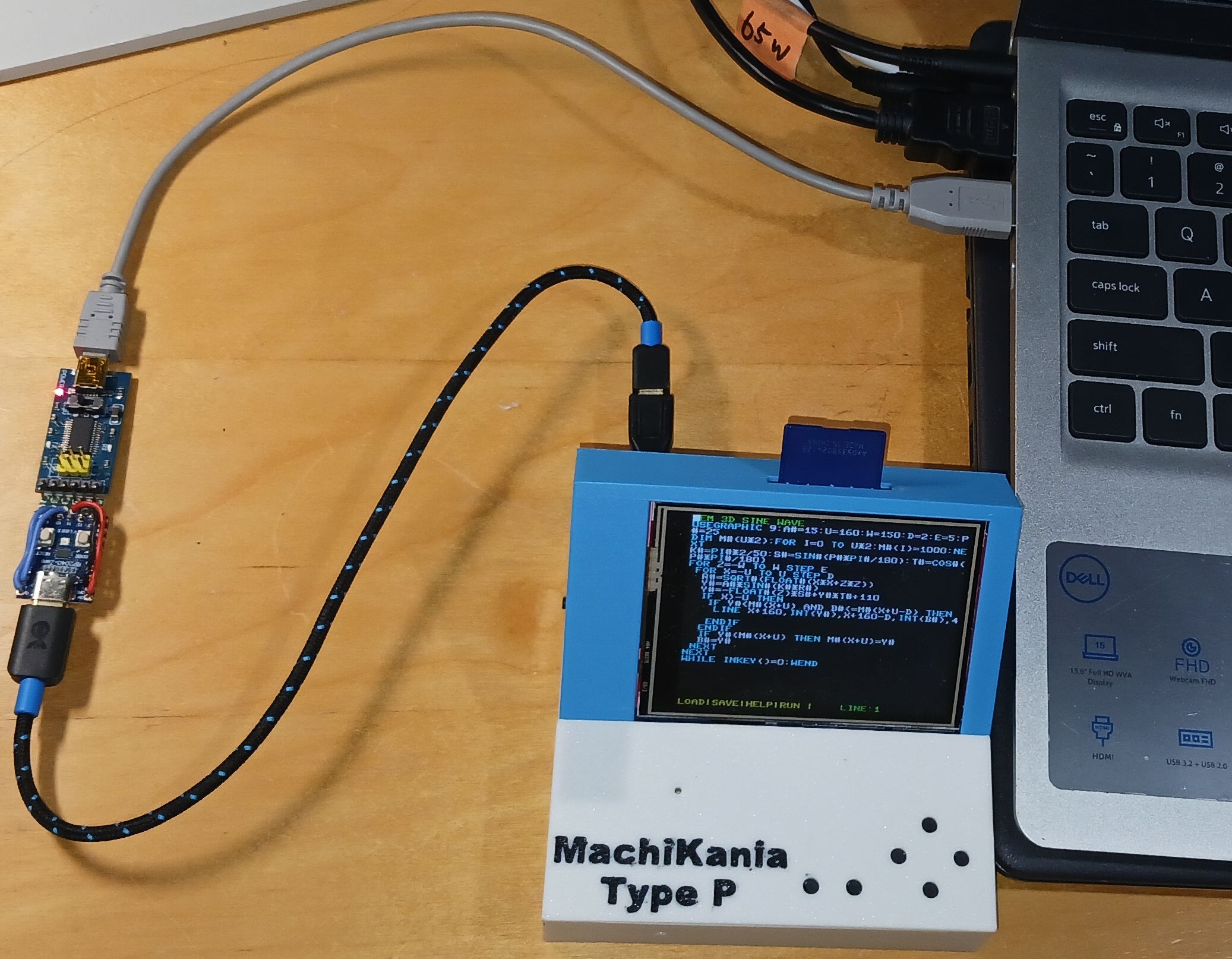
設定方法の詳細は、MachiKania type PUの公式ページでの説明を参照してください。ここでは、このページで提供する zip アーカイブを用いた、簡便な方法について説明します。
FT232RL を、RP2040-Zero と接続
この目的のため、PC と接続するために FT232RL ボード、MachiKania と接続するために RP2040-Zero ボードの2つが必要です。RP2040-Zero の代わりに、Raspberry Pi Pico でも構いません。ここでは、これら2つを繋いで以下のような回路にしました。
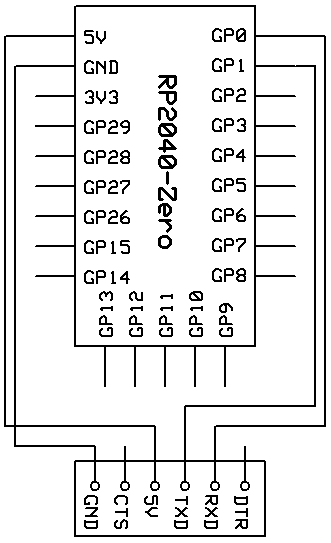
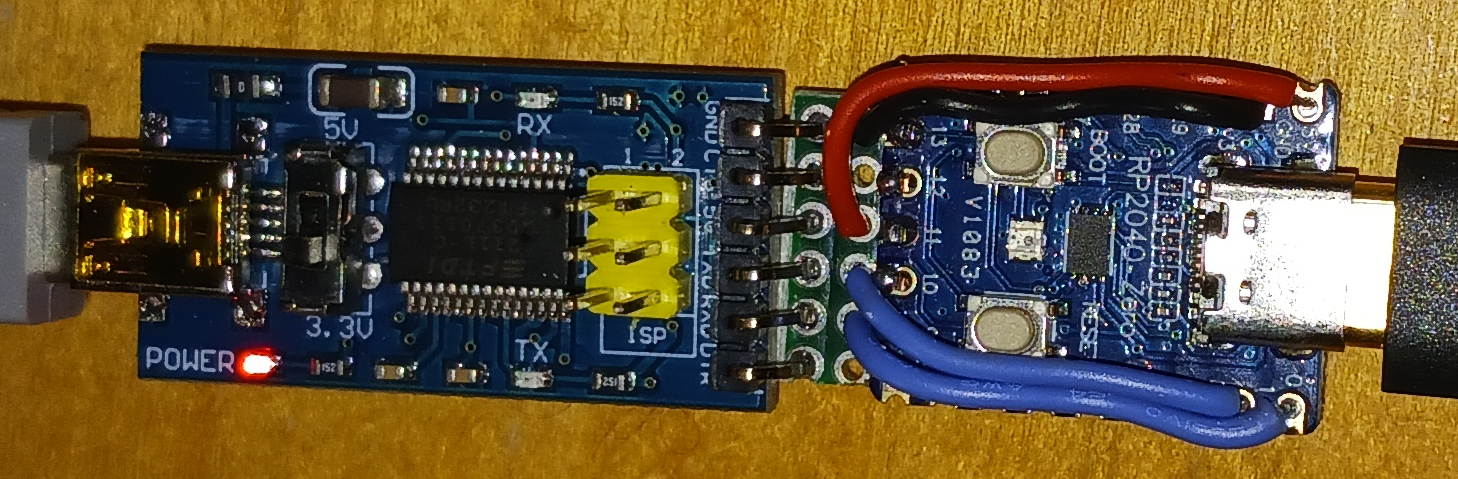
RP2050-Zero の電源は、FT232RL から取るようにしています。RP2050-Zero を通じて、MachiKania にも給電されます。注意しないといけないのは、RP2050-Zero と FT232RL の両方を、同時に PC に繋げてはいけない事です。間違ってこれを行うと、最悪 PC を破壊する可能性がありますので、要注意です。
RP2040の設定に必要なファイルをダウンロード
使用するキーボードが日本語 (JP) か英語 (US) かに従って、以下のうちどちらかの zip アーカイブをダウンロードして展開してください。
FT232RL-Zero-JP.zip
FT232RL-Zero-US.zip
RP2040 にファームウェアーをインストール
FT232RL が PC に接続されていないことを確認し、この状態で RP2040 を、BOOT ボタンを押しながら、PC に接続して下さい。PC 上に RPI-RP2 ドライブが現れるので、zip アーカイブの Python ディレクトリーに含まれる uf2 ファイルをドラッグ&ドロップしてください。なお、同じボードで以前に Python を使用したことがある場合、先ず ResetRP2040 ディレクトリー内の uf2 ファイルをドラッグ&ドロップしてから、Python の uf2 ファイルをインストールする事をお勧めします。
Python が正常にインストールされれば、CIRCUITPY ドライブが現れるはずです。キーボードが JP の場合は
・code.py ファイル
・keyboard_layout_jp.py ファイル
・lib ディレクトリー
の3つを、キーボードが US の場合は
・code.py ファイル
・lib ディレクトリー
の2つを、CIRCUITPY ドライブにドラッグ&ドロップしてコピーしてください。これで、RP2040 の設定は終了です。RP2040 を PC から外してください。
ボードの接続
準備ができたので、ボードの接続を行います。FT232RL を PC に、RP2040-Zero を MachiKania に繋いでください。それぞれのコネクターに合わせた USB ケーブルが必要です。上の回路にしてあれば、MahiKania には、この回路を通じて PC から給電されます。
PC に TeraTerm をインストール
次に、PC に TeraTerm をインストールします。ここから、Ver 5 以降の物をダウンロードして、インストールしてください。zip アーカイブの KEYBOARD.CNF を、元のKEYBOARD.CNF を上書きする形でコピーします。
Tera Term を起動します。この時、Tera Term を起動するときのパラメーターとして以下のようにすれば、接続 COM ポートとボーレートを指定できます(COM ポートが5番の例)。どの COM ポートが割り当てられているかは、Windows なら Device Manager を用いて知ることができます。
この状態で、PC のキーボードから、MachiKania のエディターに入力が可能です。他のファイルからコードをコピー&ペーストする場合、文書をコピーした後に、メニューの Edit から Paste を選択してください。
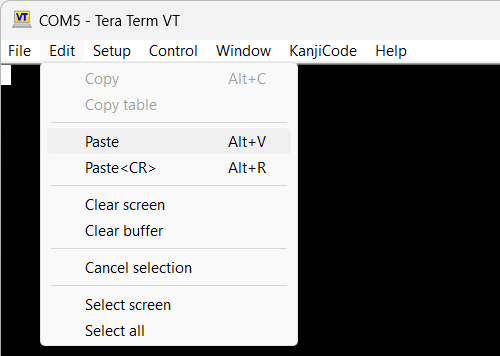
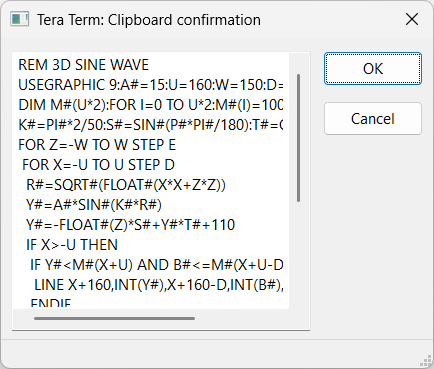
ペーストする文書を確認したうえで、「OK」を押すと、MachiKania に転送されます。
日本語プログラミングが容易に
MachiKania では、CKNJ16 クラスなどを用いて、日本語を画面に出力することができます。そのような BASIC コードを MachiKania のエディター上で編集しようとすると、日本語部分が文字化けして扱いづらいです。そういった場合、今回の新機能を用いることで、日本語を含むソースコードを確認しながら、MachiKania 上で実行できるようになりました。
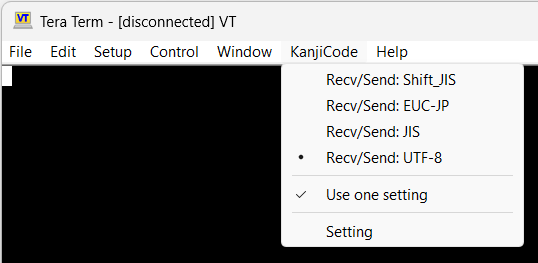
ここでは、日本語として UTF-8 エンコードを扱う事とします。まず、Tera Term の「KanjiCode」メニューで UTF-8 が指定されていることを確認します。されていなければ、UTF-8 を指定してください。
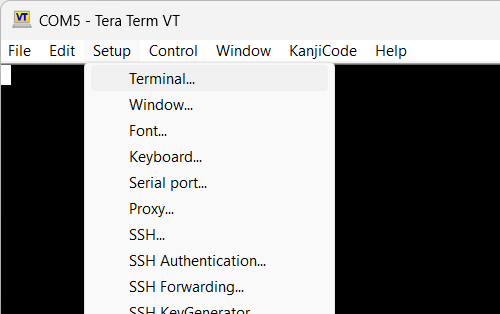
次に、「Setup」プルダウンメニューから「Terminal」を選択します。
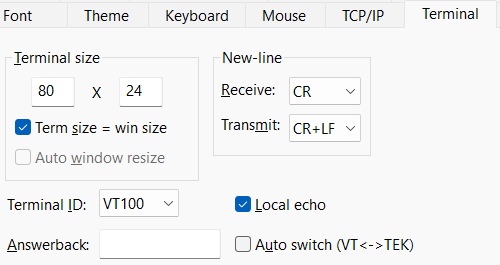
ここで、「Local echo」にチェックを入れて、「Transmit」の設定を「CR+LF」としてください。
この状態で日本語を含む BASIC コードを、上で説明した方法でコピー&ペーストすると、MachiKania 側は文字化けしたコードですが、PC側に日本語のコードが表示されます。
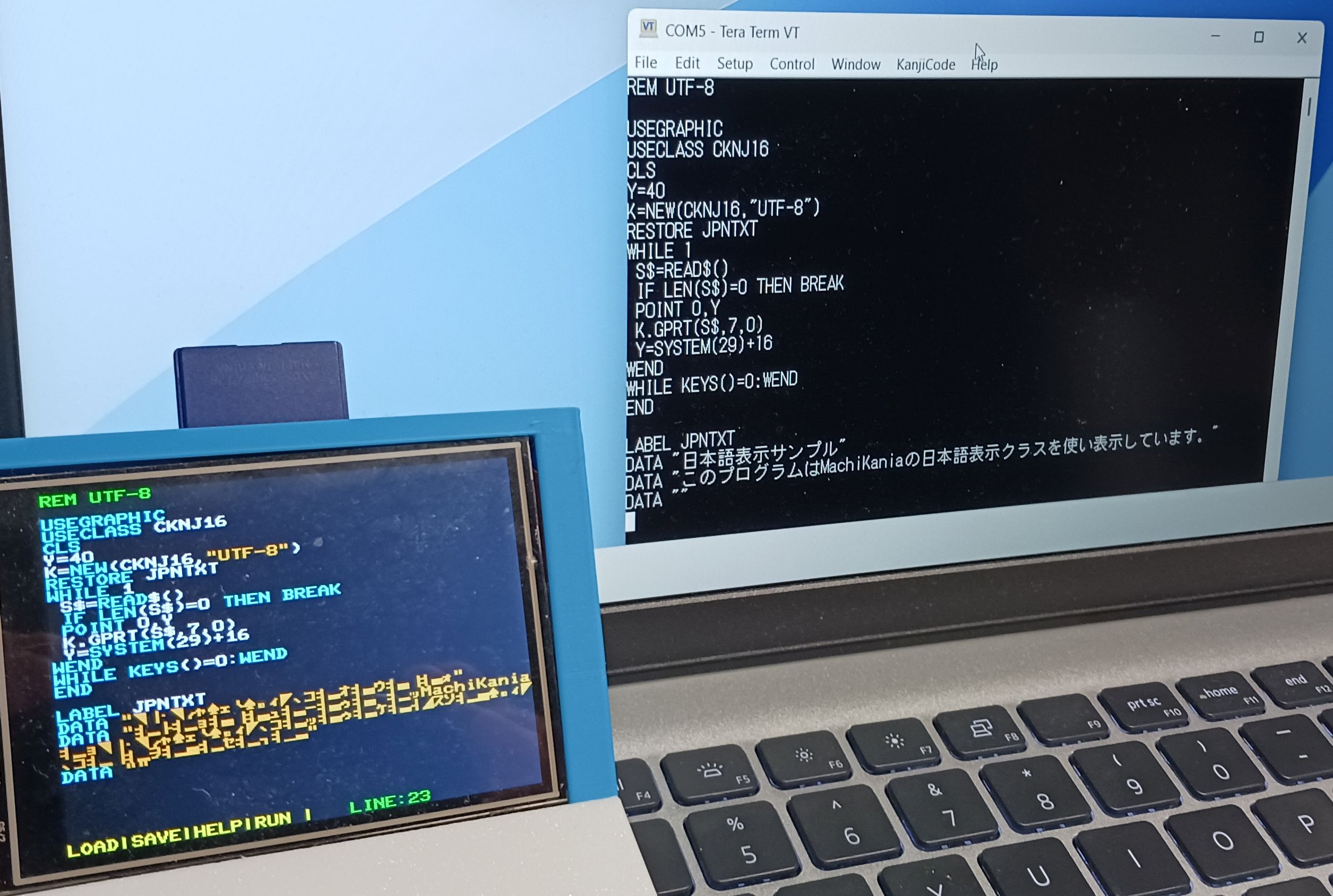
この状態で、Tera Term の画面を見ながら日本語文字列の入力もできます。ただし、MachiKania の画面上とTera Term の画面上での表示位置がずれたりするので、MachiKania 側のディスプレイを見ながら注意して編集してください。
設定方法の詳細は、MachiKania type PUの公式ページでの説明を参照してください。ここでは、このページで提供する zip アーカイブを用いた、簡便な方法について説明します。
FT232RL を、RP2040-Zero と接続
この目的のため、PC と接続するために FT232RL ボード、MachiKania と接続するために RP2040-Zero ボードの2つが必要です。RP2040-Zero の代わりに、Raspberry Pi Pico でも構いません。ここでは、これら2つを繋いで以下のような回路にしました。
RP2050-Zero の電源は、FT232RL から取るようにしています。RP2050-Zero を通じて、MachiKania にも給電されます。注意しないといけないのは、RP2050-Zero と FT232RL の両方を、同時に PC に繋げてはいけない事です。間違ってこれを行うと、最悪 PC を破壊する可能性がありますので、要注意です。
RP2040の設定に必要なファイルをダウンロード
使用するキーボードが日本語 (JP) か英語 (US) かに従って、以下のうちどちらかの zip アーカイブをダウンロードして展開してください。
FT232RL-Zero-JP.zip
FT232RL-Zero-US.zip
RP2040 にファームウェアーをインストール
FT232RL が PC に接続されていないことを確認し、この状態で RP2040 を、BOOT ボタンを押しながら、PC に接続して下さい。PC 上に RPI-RP2 ドライブが現れるので、zip アーカイブの Python ディレクトリーに含まれる uf2 ファイルをドラッグ&ドロップしてください。なお、同じボードで以前に Python を使用したことがある場合、先ず ResetRP2040 ディレクトリー内の uf2 ファイルをドラッグ&ドロップしてから、Python の uf2 ファイルをインストールする事をお勧めします。
Python が正常にインストールされれば、CIRCUITPY ドライブが現れるはずです。キーボードが JP の場合は
・code.py ファイル
・keyboard_layout_jp.py ファイル
・lib ディレクトリー
の3つを、キーボードが US の場合は
・code.py ファイル
・lib ディレクトリー
の2つを、CIRCUITPY ドライブにドラッグ&ドロップしてコピーしてください。これで、RP2040 の設定は終了です。RP2040 を PC から外してください。
ボードの接続
準備ができたので、ボードの接続を行います。FT232RL を PC に、RP2040-Zero を MachiKania に繋いでください。それぞれのコネクターに合わせた USB ケーブルが必要です。上の回路にしてあれば、MahiKania には、この回路を通じて PC から給電されます。
PC に TeraTerm をインストール
次に、PC に TeraTerm をインストールします。ここから、Ver 5 以降の物をダウンロードして、インストールしてください。zip アーカイブの KEYBOARD.CNF を、元のKEYBOARD.CNF を上書きする形でコピーします。
Tera Term を起動します。この時、Tera Term を起動するときのパラメーターとして以下のようにすれば、接続 COM ポートとボーレートを指定できます(COM ポートが5番の例)。どの COM ポートが割り当てられているかは、Windows なら Device Manager を用いて知ることができます。
ttermpro.exe /c=5 /baud=115200
この状態で、PC のキーボードから、MachiKania のエディターに入力が可能です。他のファイルからコードをコピー&ペーストする場合、文書をコピーした後に、メニューの Edit から Paste を選択してください。
ペーストする文書を確認したうえで、「OK」を押すと、MachiKania に転送されます。
日本語プログラミングが容易に
MachiKania では、CKNJ16 クラスなどを用いて、日本語を画面に出力することができます。そのような BASIC コードを MachiKania のエディター上で編集しようとすると、日本語部分が文字化けして扱いづらいです。そういった場合、今回の新機能を用いることで、日本語を含むソースコードを確認しながら、MachiKania 上で実行できるようになりました。
ここでは、日本語として UTF-8 エンコードを扱う事とします。まず、Tera Term の「KanjiCode」メニューで UTF-8 が指定されていることを確認します。されていなければ、UTF-8 を指定してください。
次に、「Setup」プルダウンメニューから「Terminal」を選択します。
ここで、「Local echo」にチェックを入れて、「Transmit」の設定を「CR+LF」としてください。
この状態で日本語を含む BASIC コードを、上で説明した方法でコピー&ペーストすると、MachiKania 側は文字化けしたコードですが、PC側に日本語のコードが表示されます。
この状態で、Tera Term の画面を見ながら日本語文字列の入力もできます。ただし、MachiKania の画面上とTera Term の画面上での表示位置がずれたりするので、MachiKania 側のディスプレイを見ながら注意して編集してください。